
校园网问题通解
校园网出问题的原因千奇百怪,本文将从最常见的几个问题入手,给出一个通用的解决方案,帮助同学们快速定位问题并解决问题。
首先应当确认:
Section titled “首先应当确认:”- 确认是否连接上正确的网,是否连接的是校园网,而不是移动热点。
- 确认连接的网络是否为自己绑定正确的运营商网络(NJUPT-CMCC或者NJUPT-CHINANET),或者是有充足网费的校园网(NJUPT)
其次才应当开始尝试:
Section titled “其次才应当开始尝试:”尝试访问 https://p.njupt.edu.cn/ 或者http://10.10.244.11/ (两个网址是等价的),如果可以访问,则说明只是登录页面没有正确跳出,只需要在上述访问的页面登录即可。
如果无法访问,则说明网络连接存在问题,根据症状分为“无法访问此网站”和“你尚未连接”两种情况。自行跳转到对应解决方案即可。如果判断不出症状,则都看一遍。(废话)
情况1:访问失败:显示“你尚未连接”
Section titled “情况1:访问失败:显示“你尚未连接””比如说:
你尚未连接代理服务器可能有问题,或地址不正确。这里提示其实很明显了,就是代理服务器有问题,即:系统代理配置有问题,最可能的原因是你上次开了魔法或者开了加速器但是中途被意外停止了,导致系统代理没有正常恢复为关闭状态。解决方法如下:
解决方案:修改系统代理设置
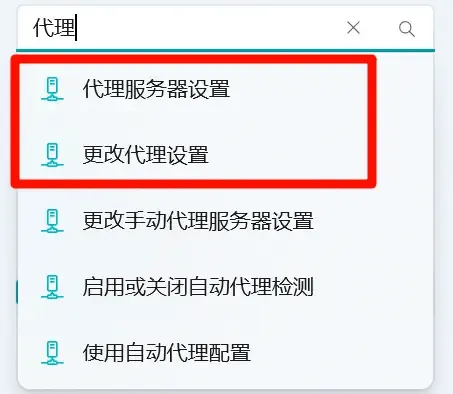
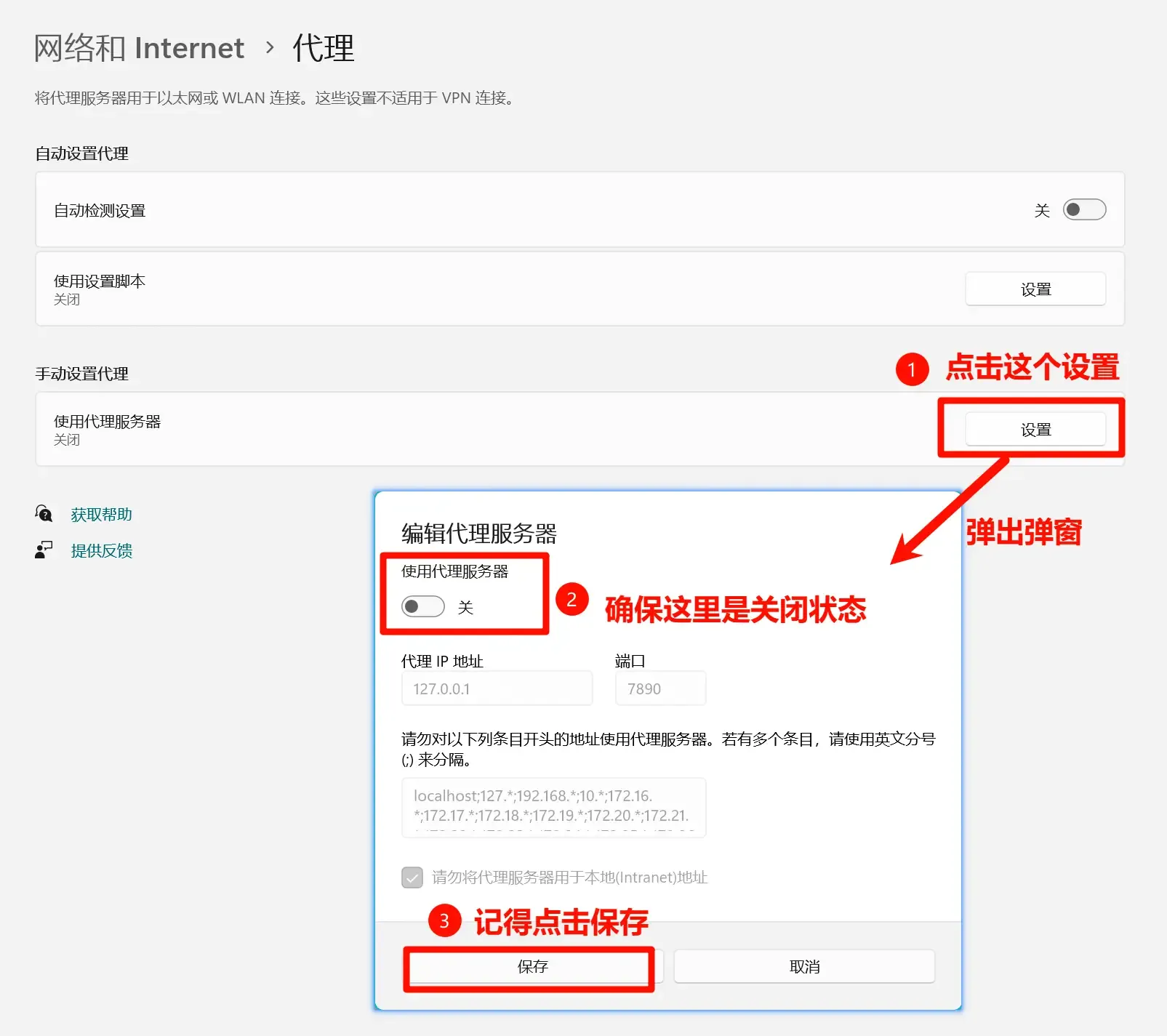
Section titled “解决方案:修改系统代理设置”win11系统的可以进入系统设置,搜索“代理”,点击打开“更改代理设置”或者“代理服务器设置”(或者根据路径:网络和Internet —>代理 进入代理服务器设置界面)
然后在“手动配置代理”栏下,选择“不使用代理服务器”,然后点击“确定”即可。
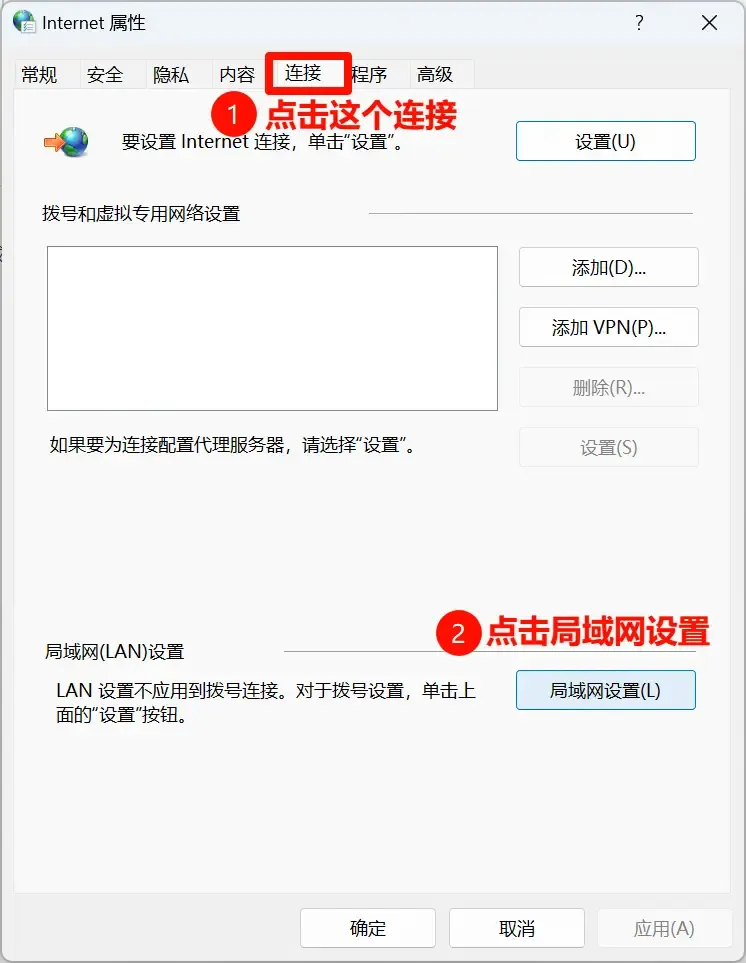
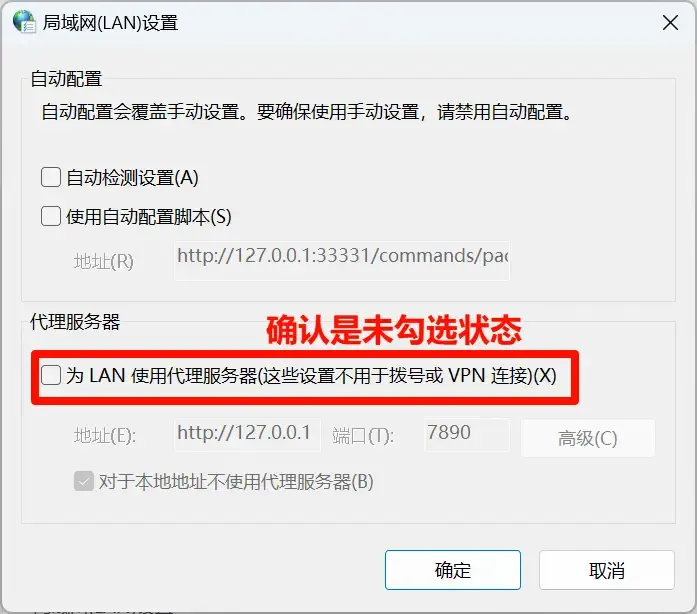
如果不是win11系统,没有系统设置,则可以进入“控制面板”->“Internet选项”->顶部选择“连接”->“局域网(LAN)设置”->“局域网设置”->将“为 LAN使用代理服务器” 勾选取消,然后点击“确定”即可。
打开控制面板,找到“Internet选项”,点击打开,或者直接搜索“Internet选项”打开

点开“连接”选项卡,然后点击“局域网设置”
然后取消勾选“为 LAN使用代理服务器”,然后点击“确定”即可。
情况2:访问失败:显示“无法访问此网站”
Section titled “情况2:访问失败:显示“无法访问此网站””比如说:
嗯… 无法访问此页面找不到 p.njupt.edu.cn 的服务器 IP 地址。此种情况极大概率是由于DNS解析问题,解决方法如下:
方法一:设置DNS为自动获取
Section titled “方法一:设置DNS为自动获取”通过控制面板(推荐)
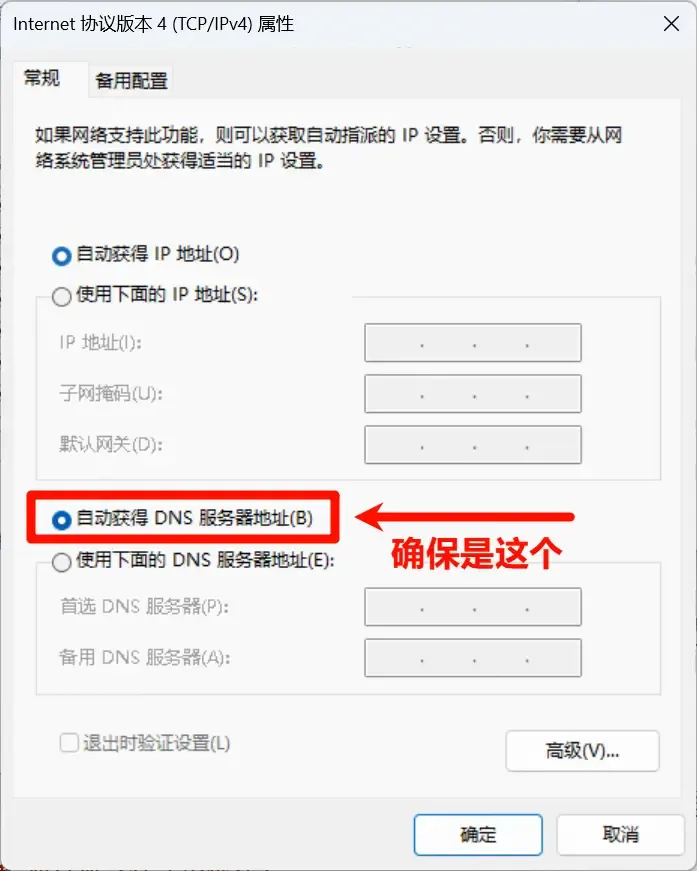
Section titled “通过控制面板(推荐)”打开“控制面板”->“网络和共享中心”->“更改适配器设置”->“以太网”->“属性”->“Internet协议版本4(TCP/IPv4)”->“属性”->“使用下面的DNS服务器地址”->“自动获得DNS服务器地址”
下面是附带的图片设置流程:
搜索“查看网络连接”,点击打开就是适配器的界面
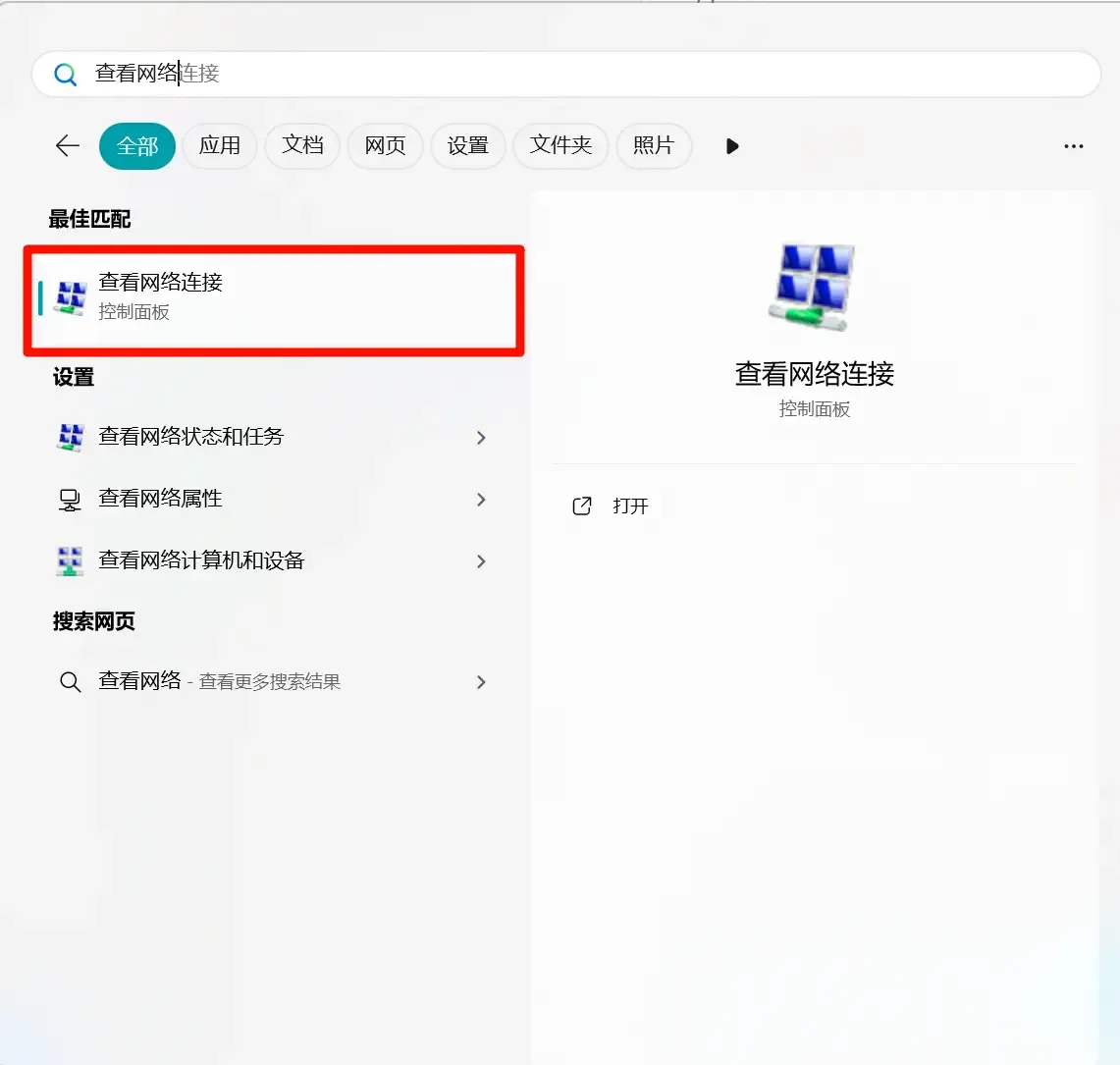
如果不巧你系统搜不到,就从控制面板进入,然后点击“网络和共享中心”,再点击左侧上方的“更改适配器设置”
进入你连接上的适配器(例如我这里是有线连接,选择以太网),如果连接WiFi则选择你的无线网卡(大概率是WLAN或者WLAN 2):
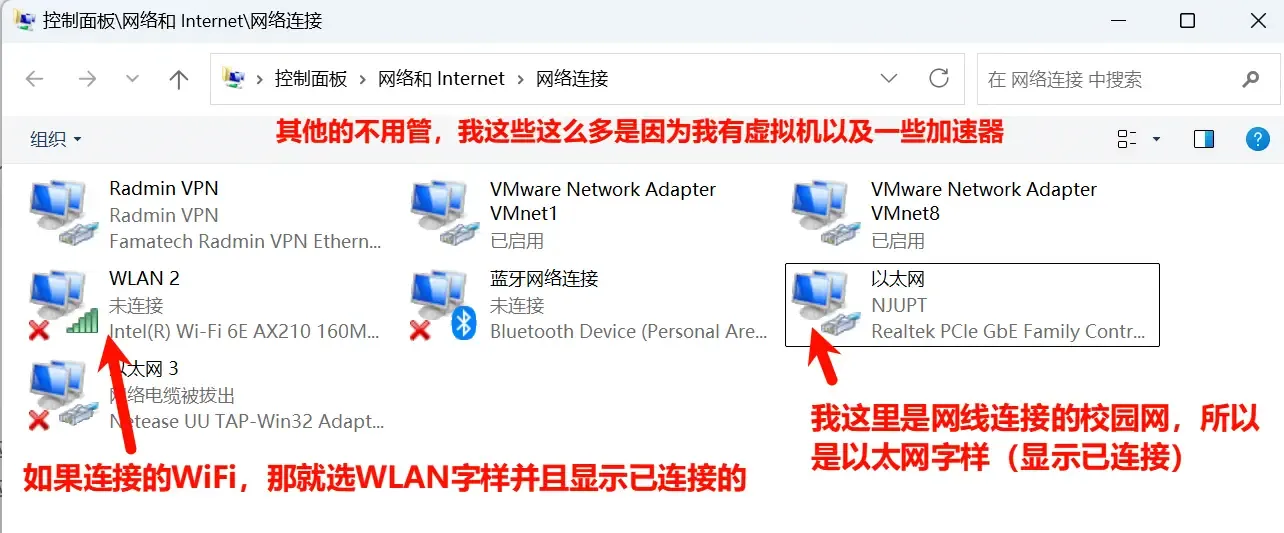
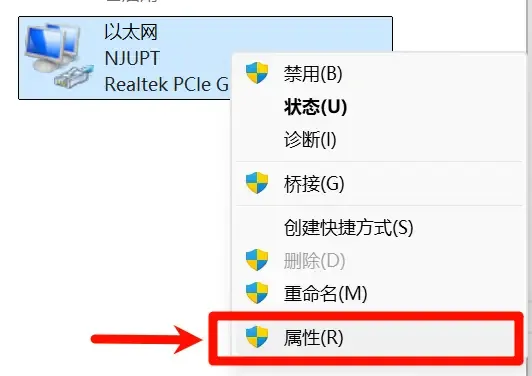
右键点击“以太网”,选择“属性”
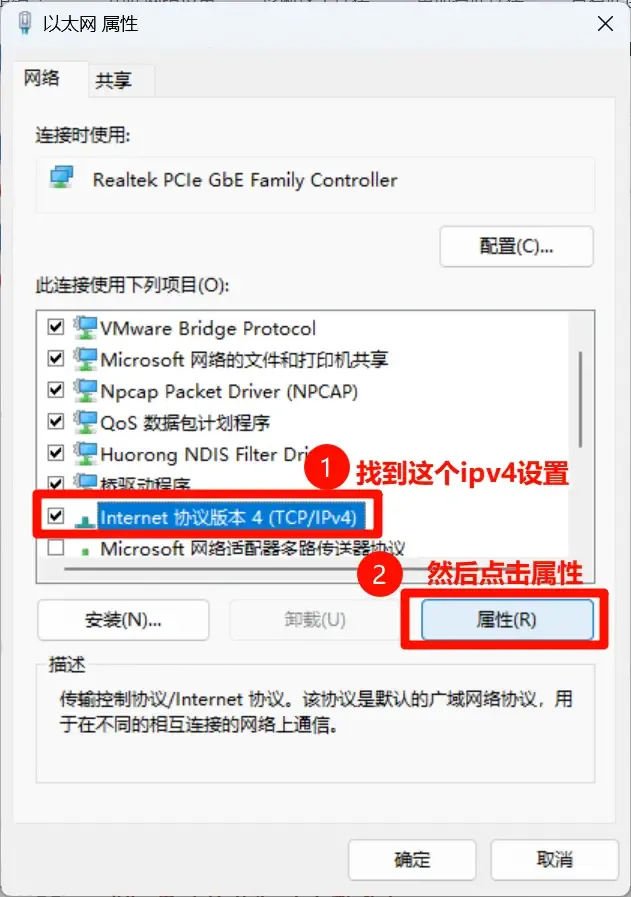
进入Internet协议版本4(TCP/IPv4): 选择“Internet协议版本4(TCP/IPv4)”,点击“属性”
在”使用下面的DNS服务器地址”栏下,选择“自动获得DNS服务器地址”,然后点击“确定”
win11设置DNS为自动获取(不推荐,设置不完全会与系统一致)
Section titled “win11设置DNS为自动获取(不推荐,设置不完全会与系统一致)”不推荐使用win11自带的系统设置来进行调节,系统设置调节不完全会和系统本身一致,但我在这里仍然给出设置流程:
打开“设置”->“网络和Internet”-> 根据你现在连接的类型选择以太网或者WLAN,点击进入(WLAN还要再点击一层到当前连接的WiFi网络属性)->选择“DNS服务器分配”右侧的“编辑”->设置为“自动(DHCP)”->点击“保存”
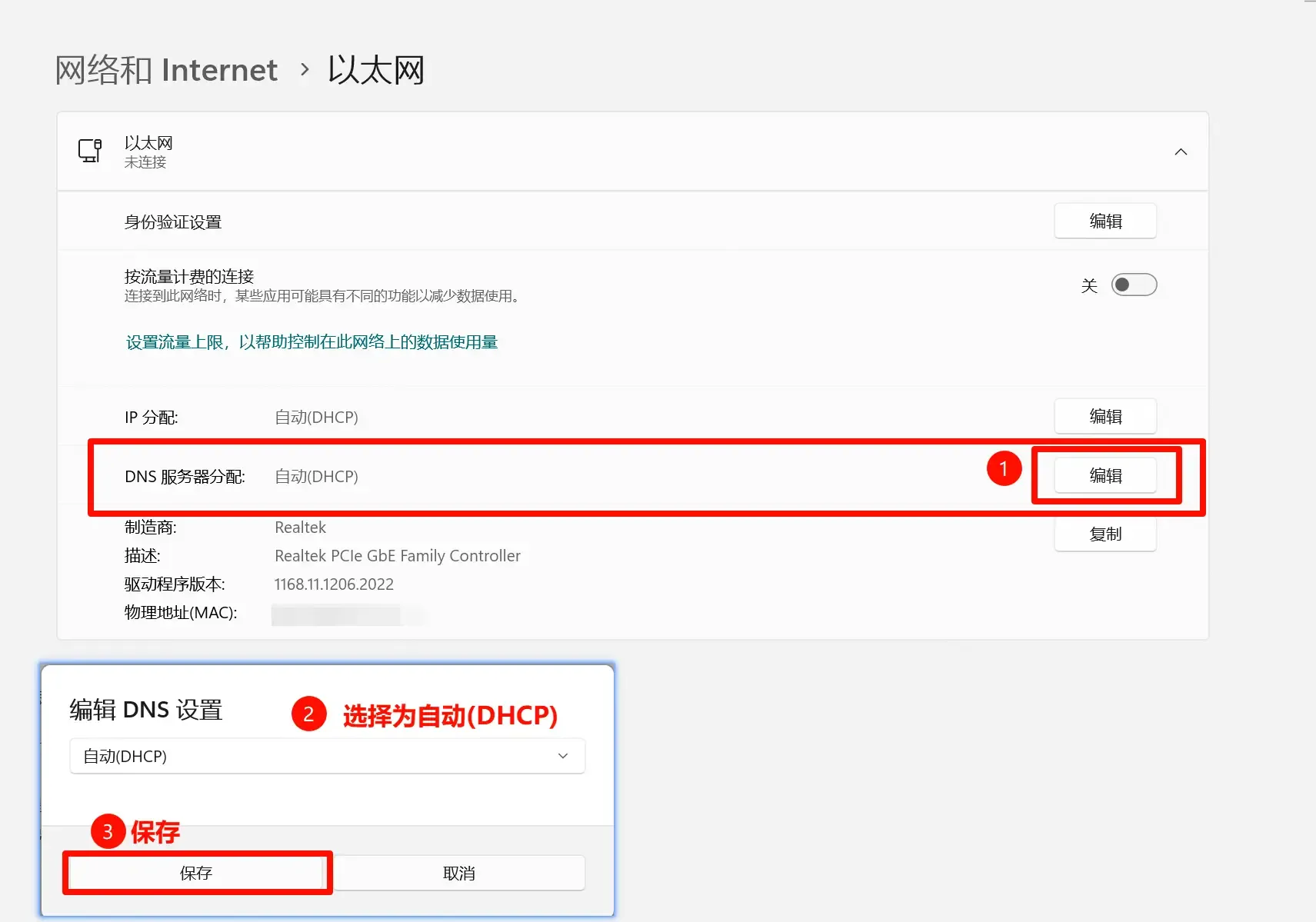
但是,如我所说,系统设置调节不一定会和系统本身一致,比如下列情况中,存在DNS全局覆盖了当前设置,导致当前设置无效,遇到这种情况建议还是使用控制面板吧(我也不知道哪里能改全局,我自己电脑也试不出来,我对win11这个设置也很无语)

方法二:修改hosts文件(修改hosts文件操作存在一定风险)
Section titled “方法二:修改hosts文件(修改hosts文件操作存在一定风险)”如果你的计算机安装了火绒,那么可以试试在火绒的工具箱直接跳转到修改hosts文件(新版本Windows没法这么干了好像,因为记事本更新了导致这个调用出问题了,我这一直在报错,也可能是我这个例)
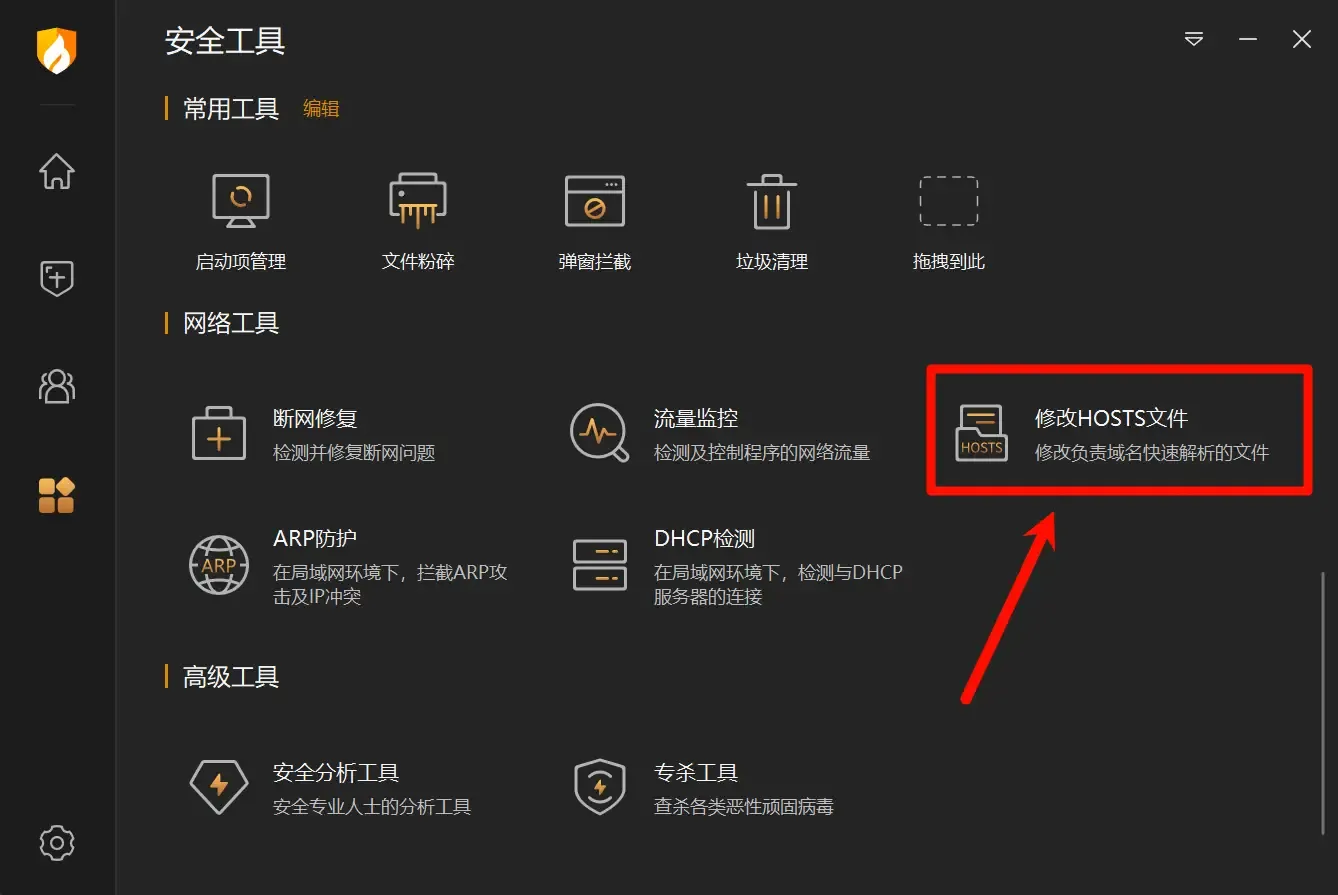
首先:找到你的hosts文件,一般位于C:\Windows\System32\drivers\etc
在这个文件夹下会存在一个名为hosts的文件,右键点击hosts文件,选择记事本打开(或者其他任何文本编辑工具什么notepad++,vscode都无所谓)
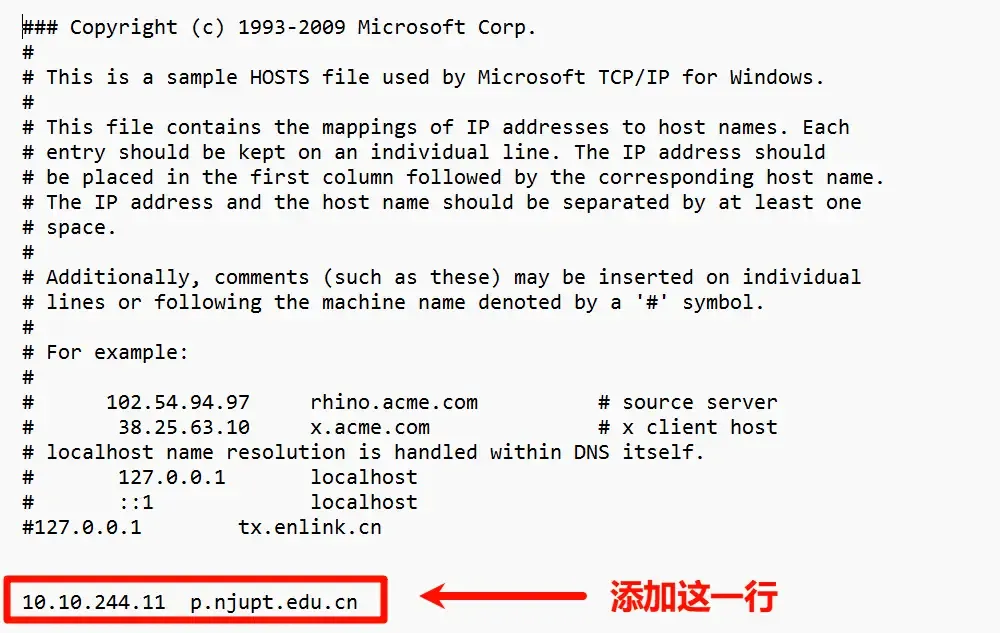
然后,在hosts文件末尾添加以下内容:
#南邮校园网10.10.244.11 p.njupt.edu.cn然后保存退出即可。
以上情况均不满足时:
Section titled “以上情况均不满足时:”- 使用ipconfig命令获取当前网络配置
可能会出现几种常见情况:
- 没有获取到IP地址(如获取到的IP地址为169开头),则可能是学校的AP面板问题,需要进行拉闸重启,可联系南邮信息办解决(具体流程看下一标题),除非你对电闸有深刻的理解知道哪一路控制AP面板,否则不建议自己拉闸,拉闸可能让你的舍友大吼大叫(笑)。
- 获取到的IP地址开头不为10或者子网掩码不为255.255.128.0,则请确认是否是连接了错误的网络,或者是否手动配置了错误的IP地址或者子网掩码。
- 使用ipconfig -all 命令获取当前网络的详细配置,确认DNS服务器地址
如果你的DNS服务器地址为223.5.5.5以及180.76.76.76,则说明你DNS配置没改对,请按照上面的方法一设置DNS为自动获取。(怎么看个教程都能看漏啊喂…………)
如果不会使用命令行,或者看不懂命令行输出的结果,或者遇到了不在本文范围内的问题,也可以考虑把截图发在我们的交流群里,或者直接联系南邮信息办进行报修(具体流程看下一标题)。
在“企业微信—>工作台—>智慧学工—>报修平台—>信息化故障报修—>网络故障” 可向南邮信息办反馈报修。